Reliez deux entités en un geste
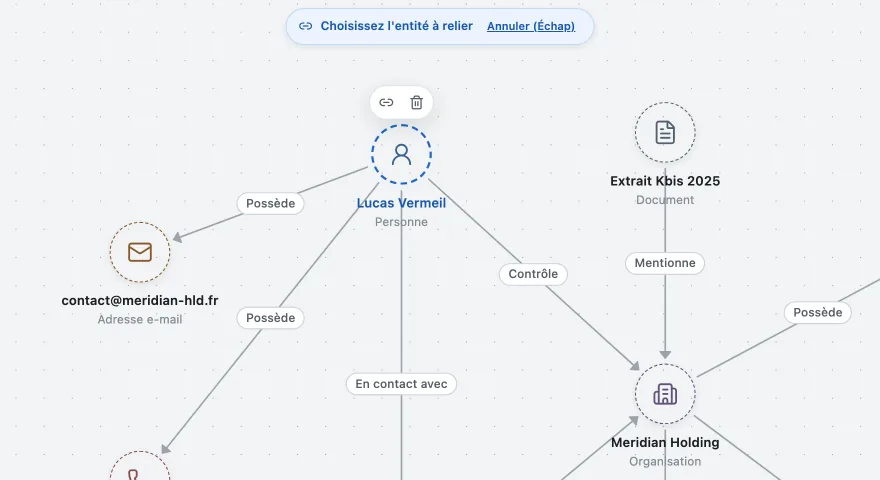
Vous cliquez sur l'entité de départ, puis sur celle d'arrivée. Le lien est tracé. Si vous changez d'avis en cours de route, la touche Échap annule tout.
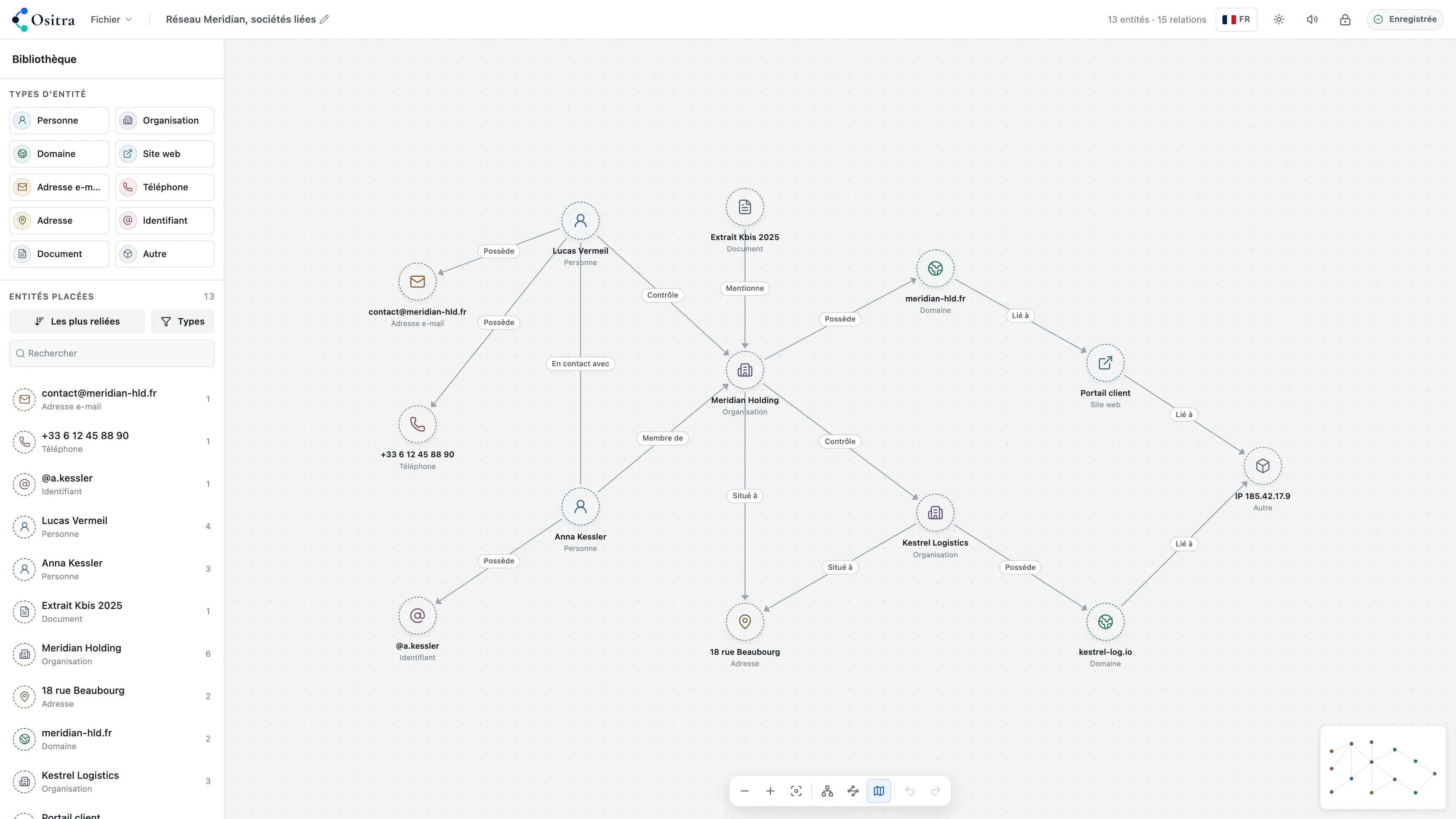
Posez sur une même carte les personnes, les sociétés, les domaines et les documents de votre enquête, puis reliez-les entre eux. Vous voyez d'un coup d'œil ce qu'une liste ne montre pas.
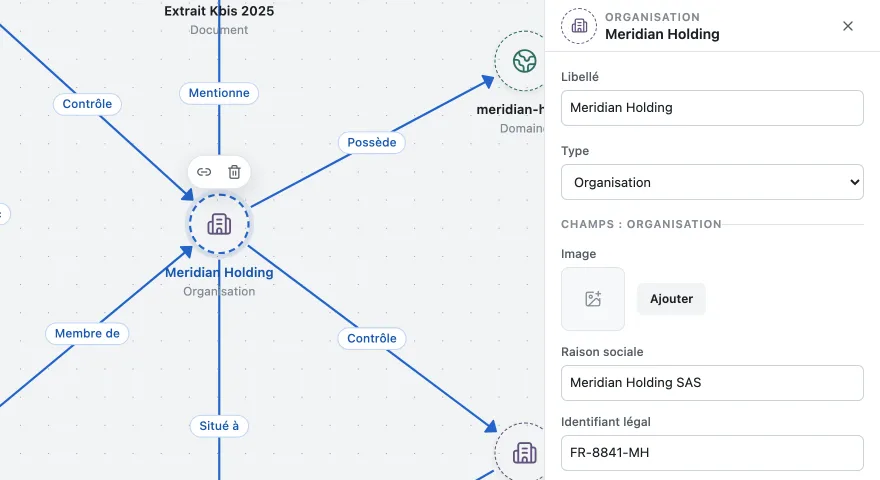
Chaque type d'entité a sa couleur et ses propres champs. Et comme un trait sans nom n'apprend rien, vous précisez ce que le lien signifie : six mois plus tard, vous saurez encore pourquoi vous l'avez tracé.
Une enquête se disperse vite entre les onglets et les notes. Ici tout tient au même endroit, et chaque action se défait.
Vous cliquez sur l'entité de départ, puis sur celle d'arrivée. Le lien est tracé. Si vous changez d'avis en cours de route, la touche Échap annule tout.
Une société vous demande une raison sociale et un numéro d'immatriculation. Un domaine, son hébergeur et sa date de création. Les champs suivent le type que vous avez choisi.
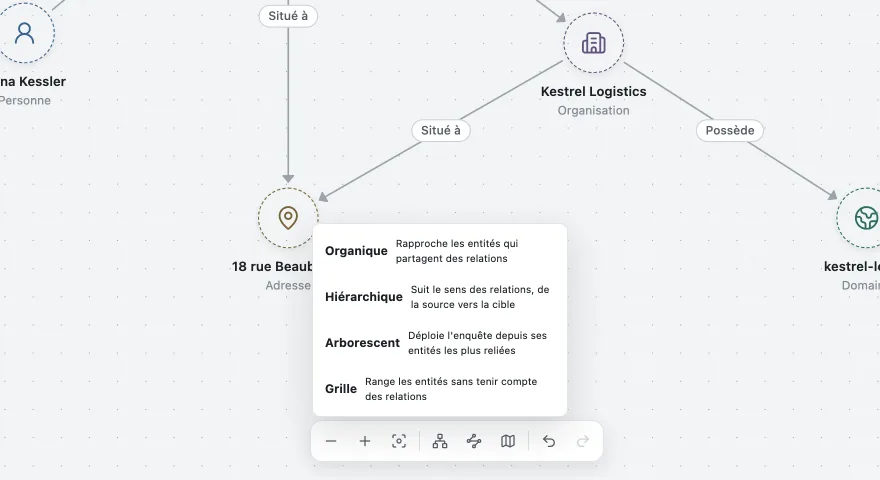
Rapprocher ce qui est relié, suivre le sens des liens, déployer la carte en arbre ou tout aligner en grille. Vous choisissez la disposition, la carte se réorganise.
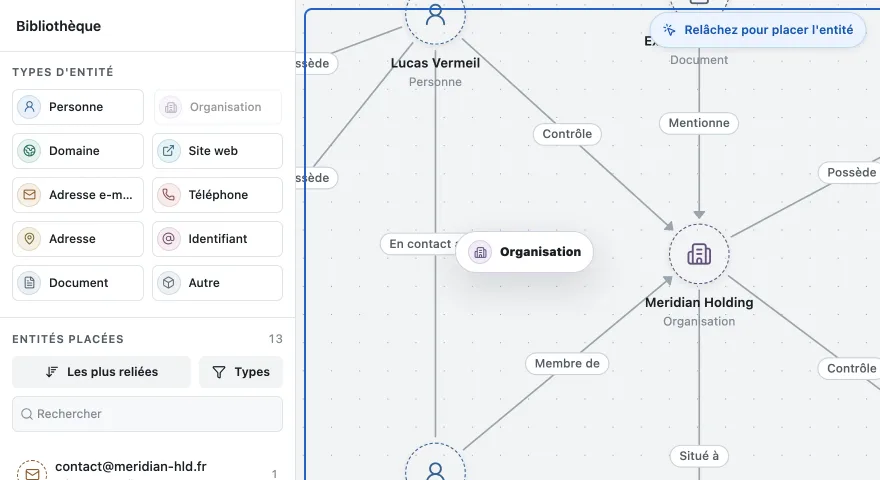
Les types sont réunis à gauche, avec la liste de ce que contient déjà l'enquête. Vous glissez un type sur la carte et l'entité apparaît à l'endroit visé, prête à être nommée.
Ositra travaille sur votre ordinateur. Il n'y a pas de compte à créer et aucune enquête n'est envoyée sur un serveur.
Vous ouvrez l'outil et vous commencez. Pas d'inscription, pas de courriel de confirmation.
Vos modifications sont enregistrées pendant que vous travaillez, sans que vous ayez à y penser. L'en-tête indique où en est la sauvegarde.
Un mot de passe, et vos enquêtes deviennent illisibles sans lui, leurs titres compris. La clé ne quitte jamais votre machine.
Une enquête s'exporte dans un fichier que vous gardez ou transmettez, et la carte s'exporte en image. Vous pouvez tout récupérer à tout moment.
Les mêmes quatre étapes, que l'enquête compte trois entités ou trois cents.
Vous posez chaque information trouvée sur la carte, à l'endroit de votre choix.
Vous tracez le lien entre deux entités et vous précisez ce qu'il signifie.
Vous demandez à la carte de se réorganiser, sans perdre les liens ni les informations.
Vous exportez le dossier complet, ou une image de la carte à joindre à un rapport.
Ce sont des choses qu'on ne remarque qu'à l'usage, quand une enquête s'étale sur plusieurs jours.
Une suppression par erreur, un rangement qui ne convient pas : le retour en arrière fonctionne autant de fois que nécessaire.
Une vue d'ensemble reste affichée dans un coin de l'écran, et un bouton recadre la carte sur son contenu.
Les actions disponibles à la souris le sont aussi au clavier, avec un contour visible sur l'élément sélectionné.
Quelques sons courts confirment vos actions. Un bouton dans l'en-tête les coupe.
La cartographie d'enquête est une méthode avant d'être un logiciel. Ces pages expliquent la démarche, ce que chaque métier y cherche, et le cadre dans lequel elle s'exerce.
Trois métiers, trois façons de se servir d'une même carte d'enquête.
Les repères de fond : ce qu'est l'OSINT, comment se construit une carte d'enquête et ce que dit la loi.
Sur votre ordinateur, dans le navigateur qui fait tourner l'outil. L'enregistrement se fait tout seul pendant que vous travaillez, et rien n'est envoyé sur un serveur. Aucun compte n'est nécessaire pour commencer.
Oui. Une enquête s'exporte dans un fichier que vous pouvez ranger, archiver ou transmettre, puis rouvrir ailleurs. Ce fichier contient toute la carte : les entités, leurs informations, leur position et les liens qui les unissent.
Chaque action se défait. Créer une entité, tracer un lien, déplacer une partie de la carte, supprimer : un retour en arrière suffit à revenir à l'état précédent, autant de fois que nécessaire.
Des personnes, des organisations, des noms de domaine, des sites web, des adresses e-mail, des numéros de téléphone, des adresses postales, des comptes en ligne, des documents, et un type libre pour tout le reste. Chaque type ouvre les champs qui lui correspondent.
Non. Il change la position des entités, jamais leurs informations ni les liens entre elles. Si la disposition proposée ne vous convient pas, un retour en arrière rétablit la précédente.
Pas pour l'outil. Ouvrir une enquête, ajouter une entité, tracer un lien ou exporter le dossier fonctionne hors ligne. La connexion ne sert qu'à vos propres recherches.
L'outil permet aujourd'hui de créer une enquête, de relier ses entités, de la ranger et de l'exporter. Viendront ensuite la synchronisation dans le cloud, le travail en équipe, l'installation sur vos propres serveurs, et d'autres capacités encore. Rien de tout cela ne changera la façon dont vos fichiers sont enregistrés ni ne vous obligera à migrer.
Si vous le décidez. La protection s'active depuis l'application avec un mot de passe de votre choix : les enquêtes deviennent alors illisibles sans lui, leurs titres compris. La clé ne quitte jamais votre machine et disparaît quand vous fermez l'onglet. Un code de secours vous est remis à l'activation, à noter ailleurs que sur cet ordinateur.
Le code de secours remis à l'activation ouvre vos enquêtes à la place du mot de passe. Sans lui, personne ne peut les rouvrir : il n'existe ni compte ni serveur pour les récupérer. C'est la contrepartie d'un outil qui ne détient rien de ce qui vous appartient.
Oui. Un fichier exporté peut recevoir son propre mot de passe, distinct de celui qui protège vos enquêtes sur votre machine, puisque le destinataire ne peut pas avoir le vôtre. Transmettez-le par un autre canal que le fichier lui-même. Une image de la carte, elle, reste toujours lisible : elle ne se chiffre pas.